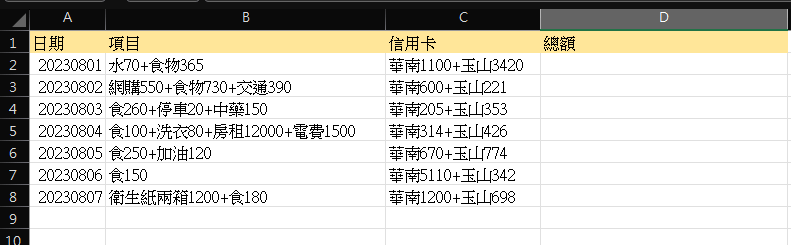
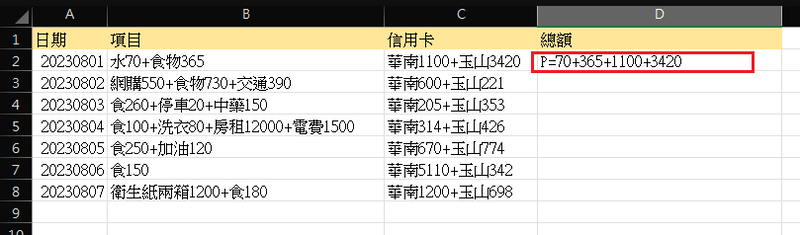
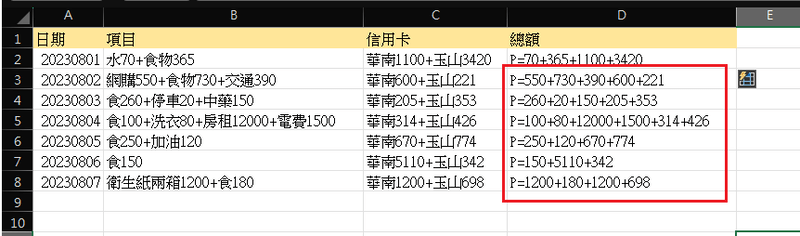
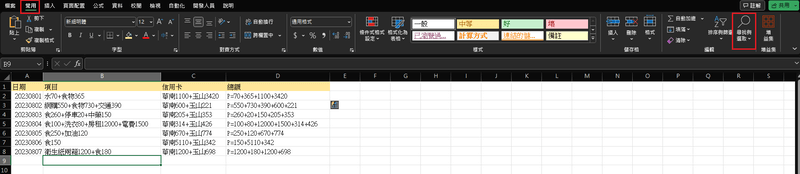
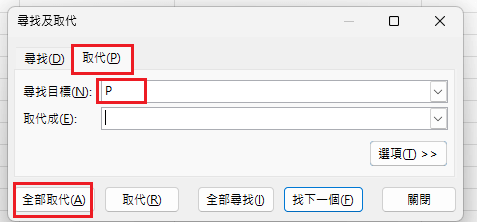
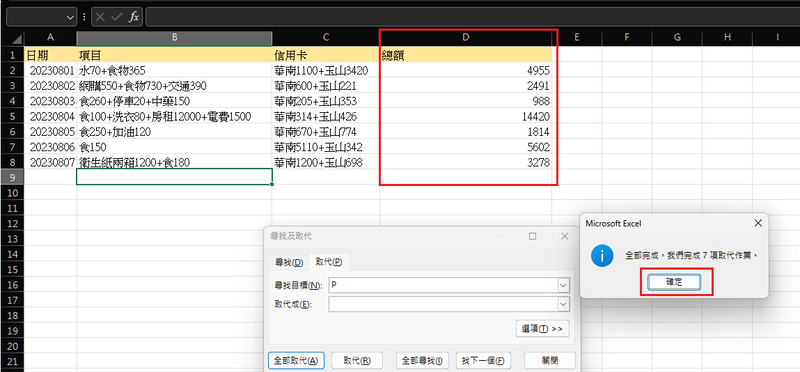
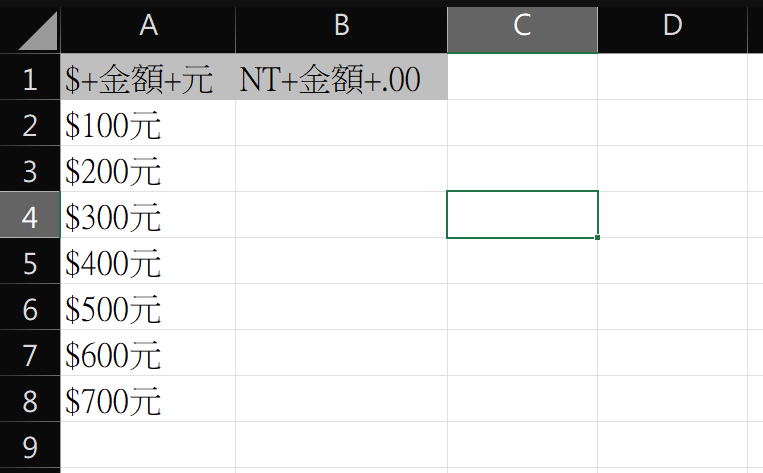
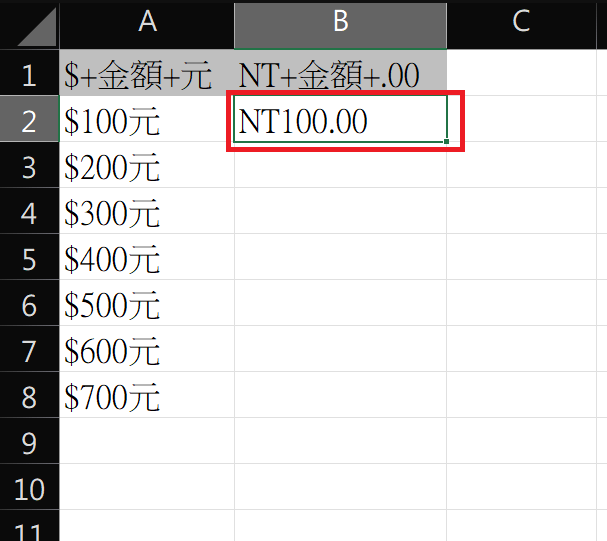
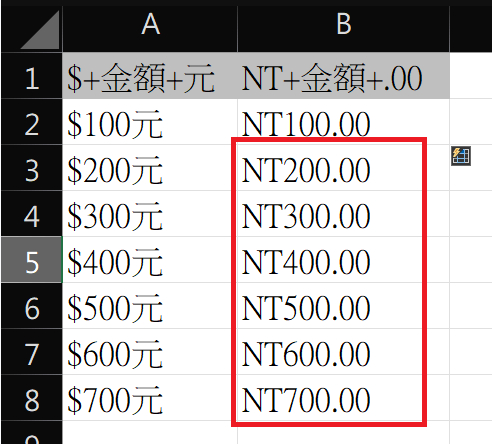
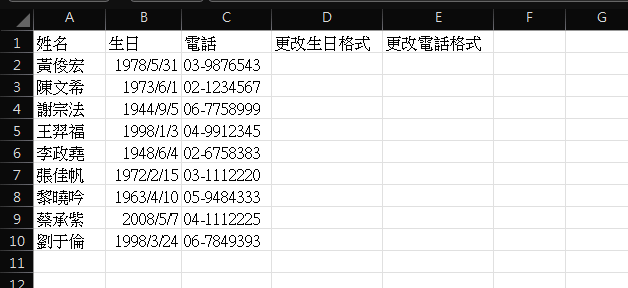
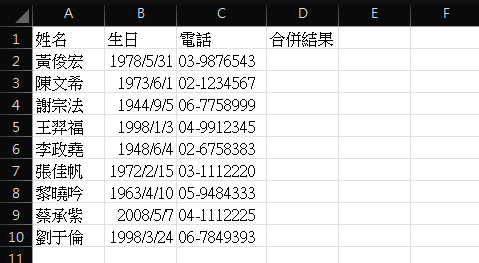
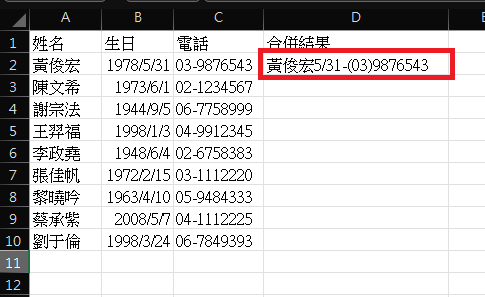
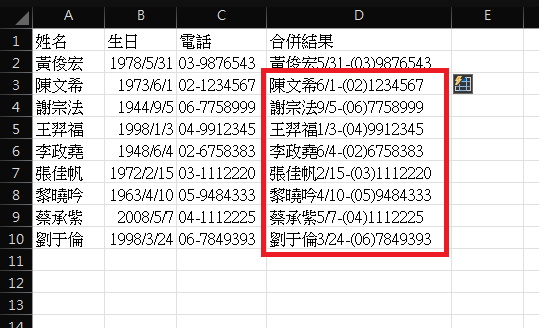
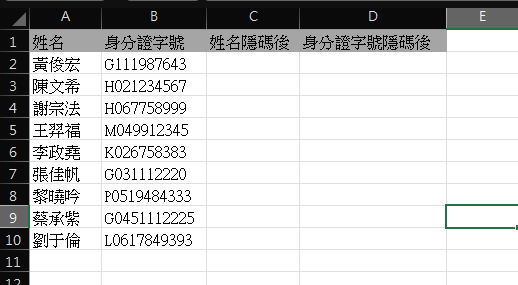
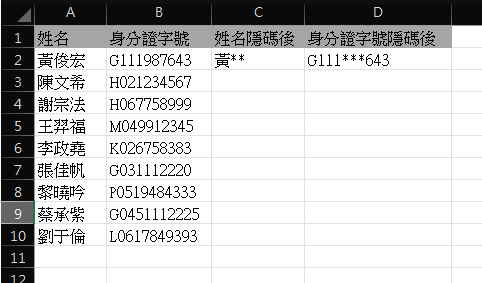
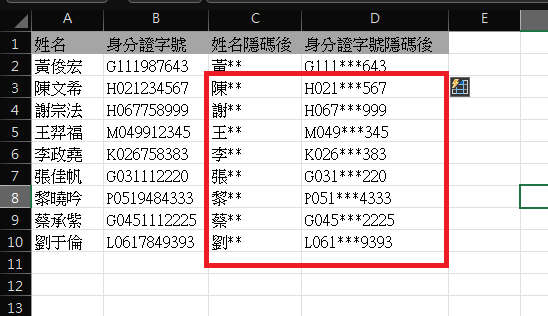
Excel Ctrl+E 快速鍵五大神技:數據計算、文字轉換、格式變更、內容合併、資料隱碼 發佈日期: 2024-06-122024-12-10 作者: yijun 文、意如老師 在現代工作生活中,Excel已成為不可或缺的工具之一,而要成為Excel的真正高手,你需要掌握其中的種種技巧和快捷方式。 在這篇文章中,將帶你探索Ctrl+E這個強大的快速鍵5大神奇應用。 無論你是新手還是經驗豐富的Excel用戶,這些技巧都能助你更快、更輕鬆地處理數據,提高工作效率,現在,就讓我們來看看Ctrl+E快速鍵有哪些令人驚艷的應用。 讀完這篇文章你可以學到:一、數據專業計算-Ctrl+E 快速鍵的秘密二、文字變換大師-Ctrl+E 替換神技大公開三、資料風格魔法-利用 Ctrl+E 改變資料格式四、內容大融合-Ctrl+E 快速合併應用五、資料密碼解讀-Ctrl+E 資料隱碼術 一、數據專業計算-Ctrl+E快速鍵的秘密 首先,準備好一個包含單位與數據的表格,如下所示: 接下來,我們將計算總額,這需要將每個項目欄位的值與信用卡欄位的值相加。 舉例來說,對於日期2023年08月01日,花費項目包括水(70元)和食物(365元),再加上信用卡的花費金額(華南信用卡1100元、玉山信用卡3420元)。要計算這一天的總額,我們可以使用以下公式: D2的公式 = 70 + 365 + 1100 + 3420 在輸入公式之前,建議在公式前面添加一個任意字母,例如 “P=”,使公式更易讀,如下圖所示: 輸入完公式後,點選D2儲存格後,使用魔法快速鍵,CTRL+E 快速填滿公式。 如下圖所示,你已順利填滿了以下儲存格,節省了大量的時間和工作: 接下來,使用尋找/取代功能,將多餘的字元 “P” 去掉,這樣就可以自動計算出總額。 你可以進入Excel的「常用」選單,然後選擇「尋找/取代」,或者直接使用快速鍵 Ctrl+H 來啟動尋找/取代功能。 接著,進行以下步驟:選擇「取代」選項。在「尋找目標」中輸入字元 “P”。在「取代成」中留空白,即不輸入任何內容。點選「全部取代」。這樣,所有的 “P” 字元都將被替換為空白,這使得公式可以正確運作並計算出總額。 這個步驟非常重要,因為它確保了你的公式能夠順利執行,而不會因為多餘的字符而出現錯誤。 完成這些步驟後,你將會看到總額已經自動計算完畢 二、文字變換大師-Ctrl+E 替換神技大公開 範例如下,原始數據為 $ + 金額 + 元,例如$100元,接下來我們要把”$”字號改成NT ,然後”元”改成 .00 直接在B2儲存格中輸入想要呈現的結果,例如 NT100.00 接下來按下Ctrl+E 填滿即可全部取代所有的資料 三、資料風格魔法-利用 Ctrl+E 改變資料格式 原始資料:生日為1978/5/31電話為03-9876543 更改格式:生日為[1978-5-31]電話為(03)9876543將要更改的格式分別鍵入在D2儲存格與E2儲存格,如下圖 接著分別選擇D2儲存格按下Ctrl+E,以及選擇E2儲存格後按下Ctrl+E,快速填滿,完成檔如下: 四、內容大融合-Ctrl+E 快速合併應用 準備原始資料,如下圖 接著將需要合併的結果填入D2儲存格,例如:姓名+生日的月/日+電話,在D2輸入想要的格式:黃俊宏5/31-(03)9876543,如下圖 輸入完格式後,點擊D2儲存格後按下Ctrl+E快速填滿,完成檔如下: 五、資料密碼解讀-Ctrl+E 資料隱碼術 原始資料如下圖 接著將預設隱碼內容改為*,分別輸入在C2與D2儲存格例如:姓名隱碼為黃** 身分證隱碼為G111***643,參考如下圖 最後點擊C2後按下Ctrl+E與點擊D2後按下Ctrl+E ,即可快速將其他資料一次填滿所需格式,完成檔如下 在Excel 中的Ctrl+E快速鍵就像一把魔杖,能讓你輕鬆處理各種數據任務,並在工作中節省大量時間。我們剛剛分享的五大技巧,包括計算、替換、格式設定、合併和資料解讀,無論你是處理財務報表、管理項目數據還是進行市場分析,都將成為你的得力助手。 加入菜鳥救星官方Line並回覆「我想看文章」,不定期獲得更多知識吧! 不同頻道,不同知識! Facebook Instagram Youtube 分享此文: 分享到 X(在新視窗中開啟) X 分享到 Facebook(在新視窗中開啟) Facebook 分享到 Telegram(在新視窗中開啟) Telegram 以電子郵件將連結傳送給朋友(在新視窗中開啟) 電子郵件 請按讚:喜歡 正在載入... 相關