Excel Ctrl+E 快速鍵五大神技:數據計算、文字轉換、格式變更、內容合併、資料隱碼

文、意如老師

在現代工作生活中,Excel已成為不可或缺的工具之一,而要成為Excel的真正高手,你需要掌握其中的種種技巧和快捷方式。

在這篇文章中,將帶你探索Ctrl+E這個強大的快速鍵5大神奇應用。

無論你是新手還是經驗豐富的Excel用戶,這些技巧都能助你更快、更輕鬆地處理數據,提高工作效率,現在,就讓我們來看看Ctrl+E快速鍵有哪些令人驚艷的應用。

閱讀全文 →

Python檔案處理大揭密!從入門到專家,一文搞定!

文、意如老師

讀完這篇文章你可以學到:
1. 開啟檔案寫入資料
2. 使用with開啟檔案、更新資料、寫入多行內容
3. 在原本的資料後再添加資料
4. 讀取檔案內容:只讀取幾個字元、只讀第一行、把資料轉成陣列後讀出
5. 使用For迴圈讀取資料
6. For迴圈的end=”執行後要出現的文字也可以是空白”
7. 移除檔案、檔案如存在時就刪除,如果不存在就印出提示文字檔案不存在
8. 移除資料夾、資料夾如存在時就刪除,如果不存在就印出提示文字資料夾不存在

閱讀全文→

Line專屬AI助理來了!使用ChatGPT讓你享受更智能的聊天體驗

文、意如老師

今天要實作直接把ChatGPT搬到你的Line上,讓您隨時隨地都有機器人陪你聊天,實作時間約30分鐘。

看完這篇文章你可以學到:
任務一:註冊Line開發者平台的帳號

任務二:取得Channel access token
任務三:註冊Open AI 帳號
任務四:取得ChatGPT API Key
任務五:註冊Github帳號
任務六:使用套件專案
任務七:註冊Vercel帳號
任務八:部署套件專案

閱讀全文 →

和AI相處不只是學英文!ChatGPT教你聰明的發問技巧,成功解決問題

文、意如老師

今天要學會發問,並透過Chat GPT作為學習工具,來當我的英文小老師,首先單字訓練,目標一天學會10個單字的完整用法。

看完這篇文章你可以學到:
任務一:認識單字

任務二:延伸單字了解詞性與意義
任務三:練習造句-英翻中
任務四:充分理解單字,讓ChatGPT來考考你
任務五:聽、說練習

閱讀全文 →

翻譯人員即將失業?ChatGPT一秒翻譯Google文件

文、意如老師

AI翻譯的出現帶給了人們更方便、快速的翻譯方式,然而也引發了一些議論和擔憂。本文將介紹一款基於GPT技術的擴充套件GPT for Sheets™ and Docs™,它能夠快速的翻譯Google文件,但究竟它是否能夠取代人工翻譯?讓我們一起來探討。

讀完這篇文章你可以知道:
一、如何安裝擴充套件
二、註冊Open AI帳號最全教學
三、將GPT加入Google文件
四、開始翻譯工作

閱讀全文 →

使用Matplotlib套件,在Python快速畫出分析圖表

文、意如老師

將收集的數據資料轉變成圖表將數據圖形化,能更清楚呈現易閱讀的文件,
常見的圖表類型有長條圖、圓餅圖、折線圖等…,要使用Python 快速畫出圖表,可以使用Matplotlib套件,Matplotlib是一個在Python中非常強大的畫圖套件,幾乎所有的圖表都可以輕鬆的畫出來,本篇會將以折線圖與圓餅圖作為範例。

看完這篇文章你會學到:
1. 安裝 Matplotlib套件
2. 製作折線圖
3. 畫出2組資料折線圖
4. 設定圖表中的屬性(顏色、線寬、線條樣式)
5. 設定文字屬性(字體、大小)
6. 製作圓餅圖

閱讀全文 →

【Excel教學】在VBA中如何跨工作表處理儲存格

文、意如老師

續上一篇都是在同一個工作表處理儲存格,接下來要介紹的是如何到指定的工作表或活頁簿處理儲存格。

任務一:基本函數認識(Select、Column)
任務二:複製與貼上儲存格(Copy、PasteSpecial)
任務三:調用工作表Worksheets( )函數
任務四:調用活頁簿Workbooks( )函數

閱讀全文 →

2023程式設計課程推薦,3方法挑選適合的前端、後端課程!

文、意如老師

主題一:想寫什麼類型的程式?
主題二:如何挑選適合自己的程式設計課程?
主題三:您想走前端還是後端?

主題一:想寫什麼類型的程式?

這邊先大至分成兩類來介紹,第一類是不需要網路即可執行的單機版應用程式,像是個人電腦上的小算盤、Office等軟體或是企業常用的進銷存系統(ERP)、顧客管理系統(CRM)等等。

閱讀全文 →

【Excel教學】在VBA中如何快速調用、使用儲存格
文、意如老師

認識Excel 儲存格調用方式

儲存格是由欄、列組成的,接下來要來認識幾個函數來調用儲存格。
函式:Cells(列、欄)
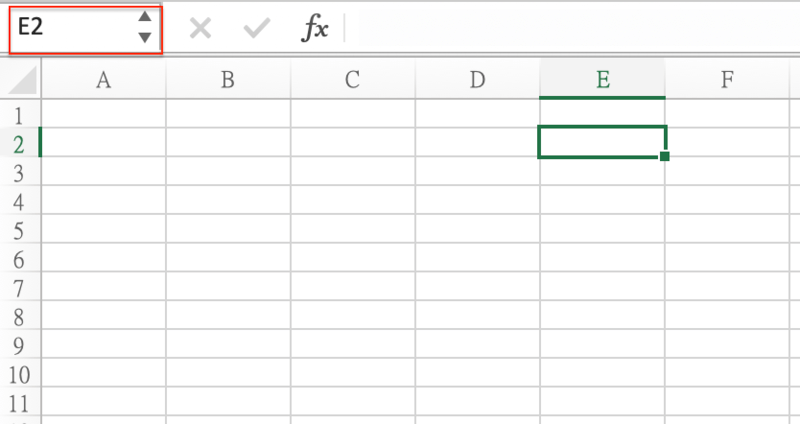
例如:列2欄5對應的儲存格是E2
使用方式:Cells ( 2 , 5) ,也可使用Cells(2 , E)。

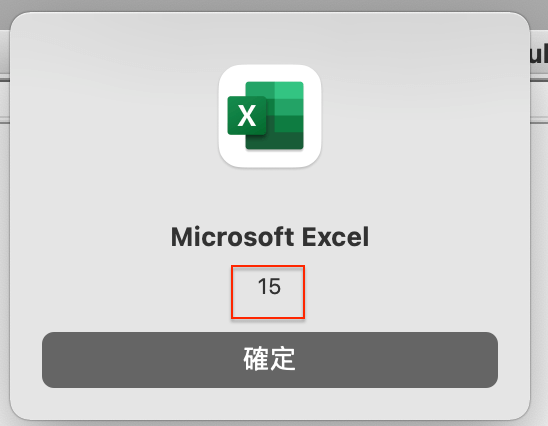
讀出儲存格上面的值

操作測試:
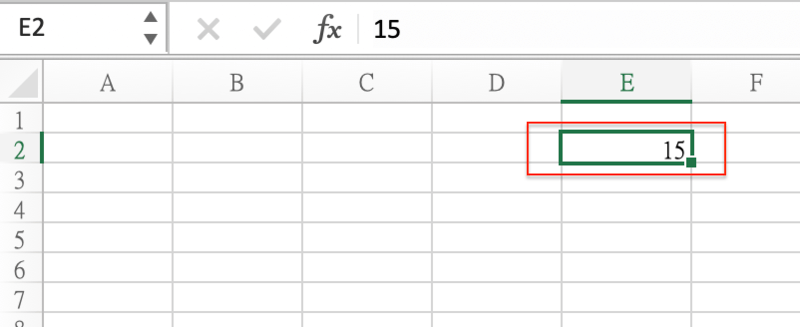
到E2 輸入任一值,例如 15

製作彈窗並顯示E2中的值。

程式碼:

Sub test()
    a = Cells(2, 5)
    MsgBox (a)
End Sub

選取單格、或一個區域:

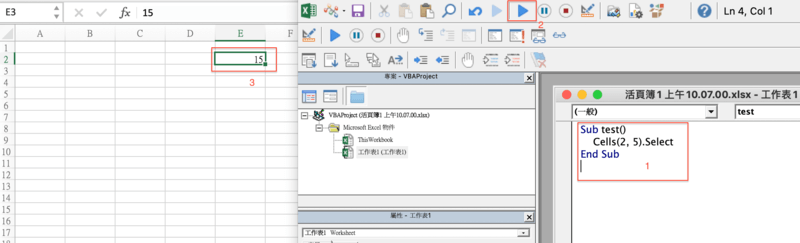
選取單格:方式一(使用Cells):
例選取2列5行的儲存格
Cells(2,5).Select

程式碼參考如下:

Sub test()
    Cells(2, 5).Select
End Sub

方式二(使用Range):
選取單一儲存格,例如E2儲存格
Range(“E2”).Select

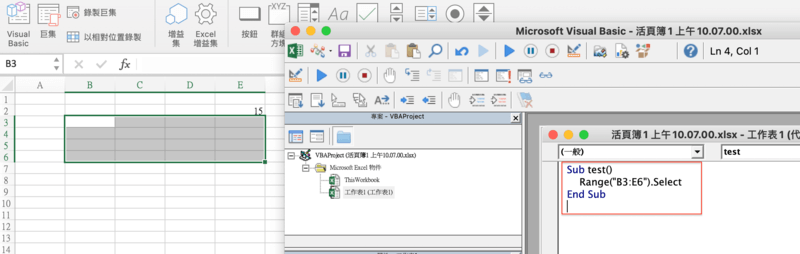
選取一個範圍,例如B3:E6 範圍
Range(“B3:E6”).Select

也可以使用Range(Cells(2, 5), Cells(3, 6)).Select來選擇一個範圍

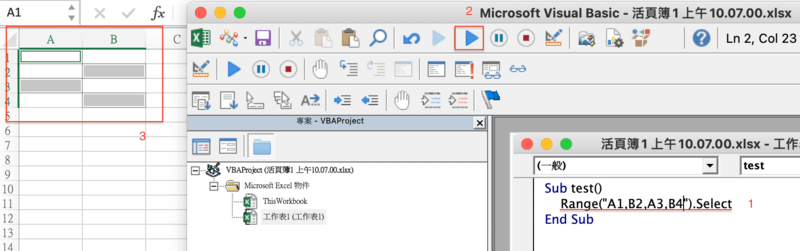
跳著選取多格儲存格

Range(“A1,B2,A3,B4”).Select

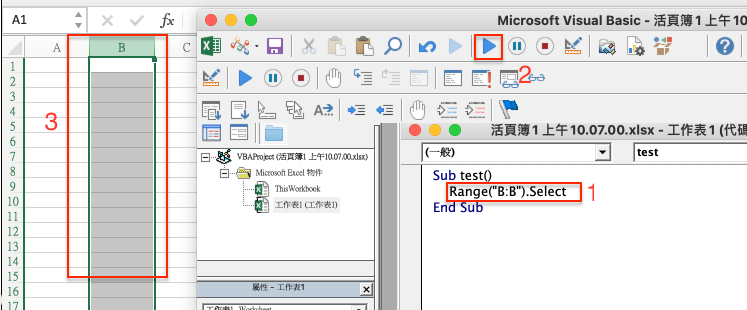
選取單一欄:
Range(“B:B”).Select

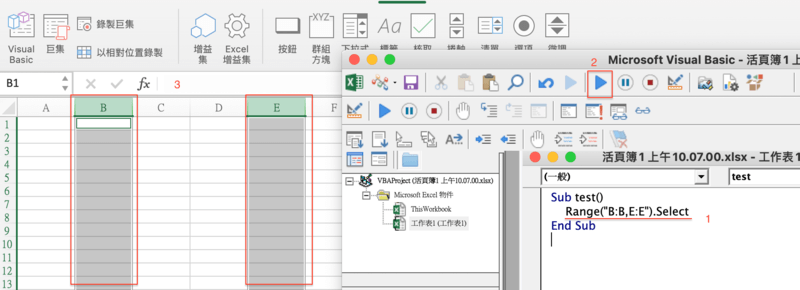
一次選取多欄:
Range(“B:B,E:E”).Select

如要選取列的話只要把欄英文改列數字即可
Range(“2:2,5:5”).Select

Cells( )與Range( )賦予儲存格值的使用方式

使用Cells在儲存格中填入123
Cells(2, 3) = 123

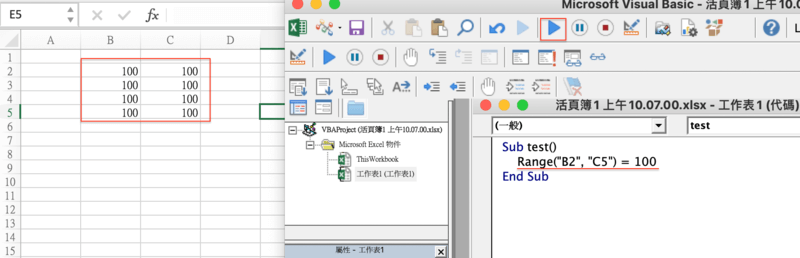
使用Range範圍中(B2:C5)中填入100
Range(“B2”, “C5”) = 100

Cells跟Range很像但差別在哪裡?

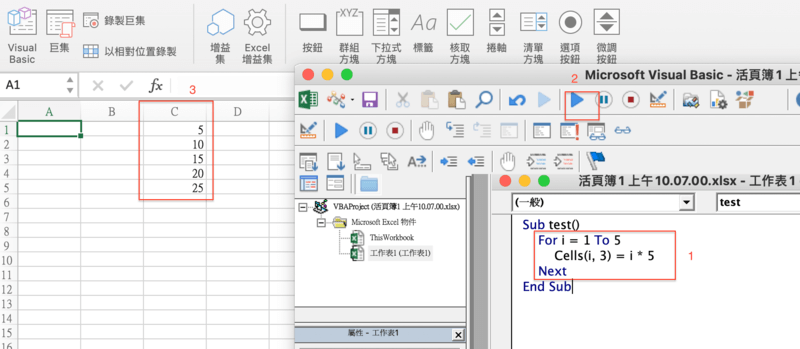
主要差別在Cells更為彈性,可以使用變數的方式填入,例如想要在C1到C5的儲存格寫入倍數5的數字,即可使用for迴圈來實現,將變數值填入Cells中。

參考程式碼:

Sub test()
    For i = 1 To 5
        Cells(i, 3) = i * 5
    Next
End Sub

儲存格樣式設定

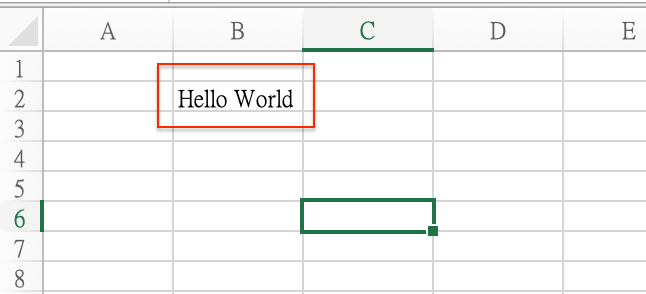
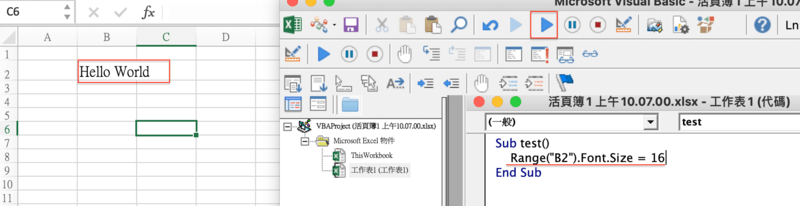
首先在B2 輸入一個預設文字Hello World

將B2中的文字設定大小為16
Range(“B2”).Font.Size = 16

將B2中的文字設定顏色為綠色
Range(“B2”).Font.Color = RGB(0, 255, 0)

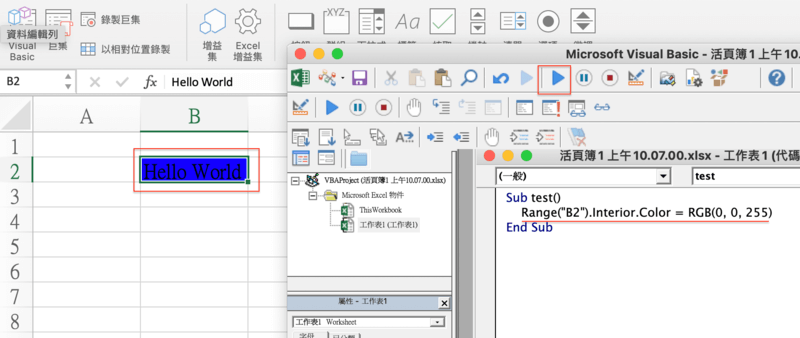
將B2中的背景改成藍色
Range(“B2”).Interior.Color = RGB(0, 0, 255)

將B2設定為粗體
Range(“B2”).Font.Bold = true

調整B2欄位寬度
Range(“B2”).ColumnWidth = 25

將B2設定為自動調整欄寬
Range(“B2”).EntireColumn.AutoFit

將B2外框設定為雙框線
Range(“B2”).Borders.LineStyle = xlDouble

清除B2的資料格式
Range(“B2”).ClearFormats

清除B2儲存格內容
Range(“B2”).ClearContents


關於如何使用VBA 程式來選取、複製與貼上資料及如何調用其他工作表與活頁簿上的資料,將在下一篇文章詳細介紹。

加入菜鳥救星官方Line並回覆「我想看文章」,不定期獲得更多知識吧!

不同頻道,不同知識!

不用寫程式做好Excel下拉式選單、選擇題、按鈕等元件(下篇)

文、意如老師

上一篇使用表單控制項,本篇將要介紹如何使用清單方塊、下拉選單、按鈕,並加入按鈕事件。

任務一:製作清單方塊
任務二:製作下拉選單
任務三:製作按鈕,並指定執行事件

閱讀全文 →