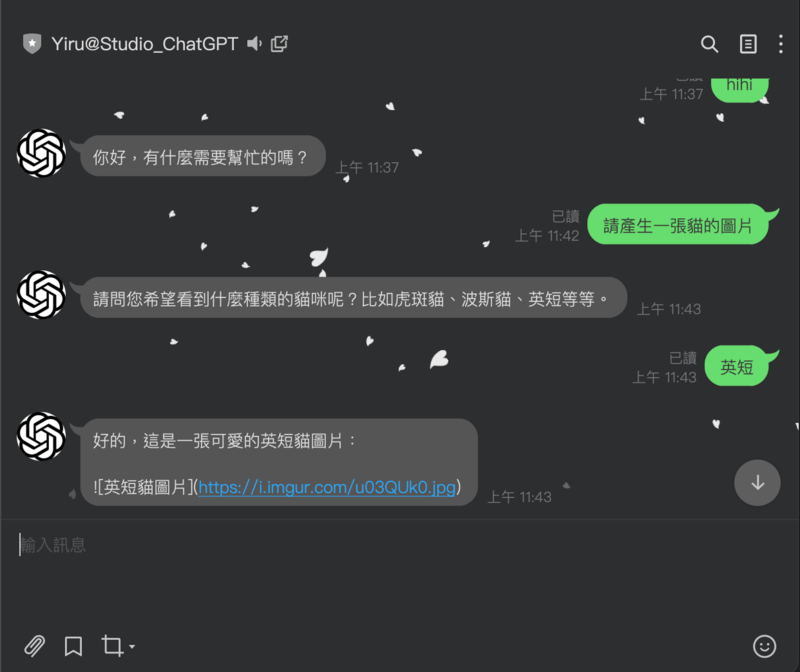
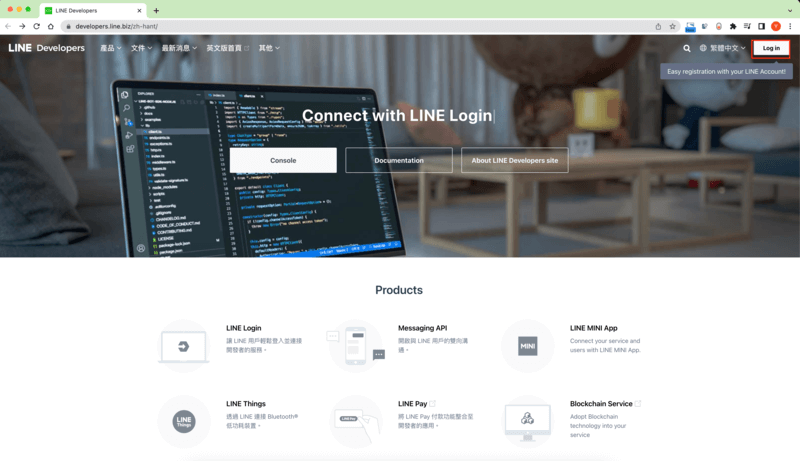
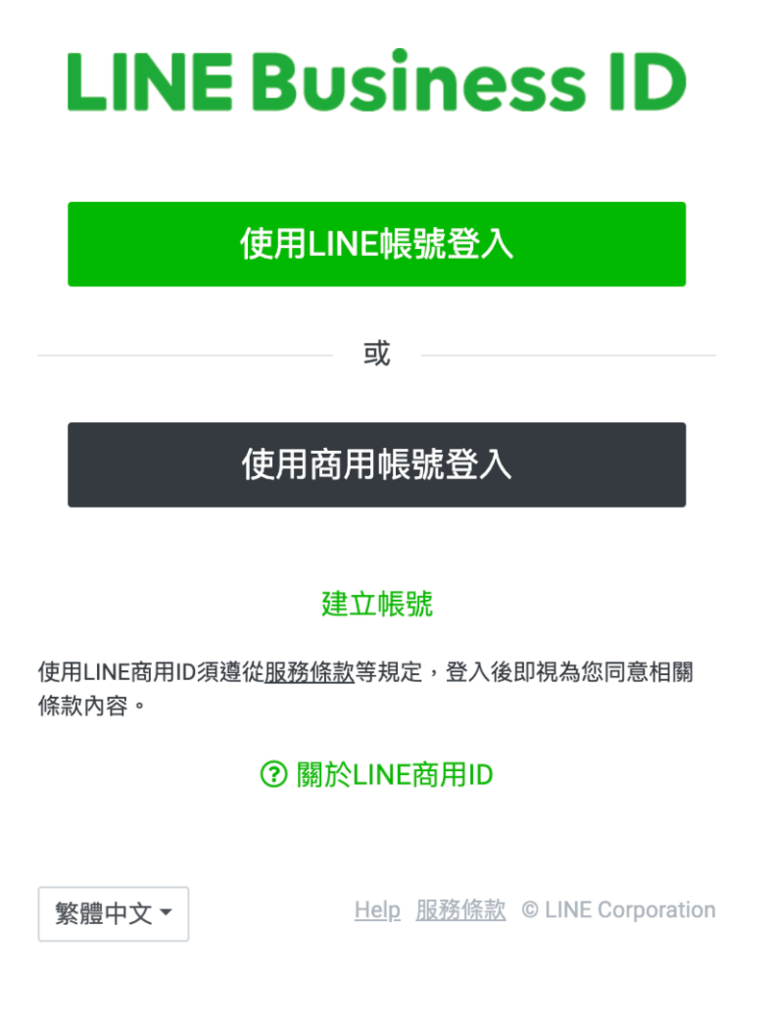
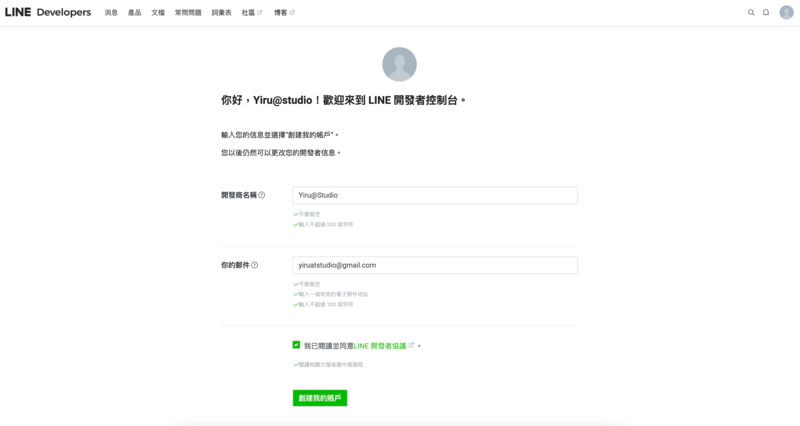
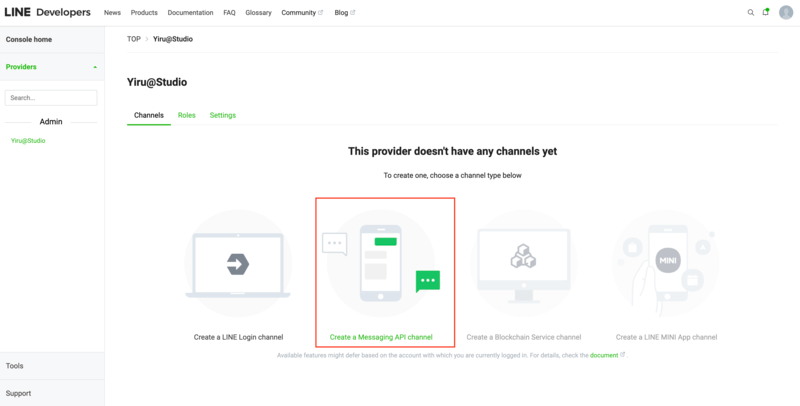
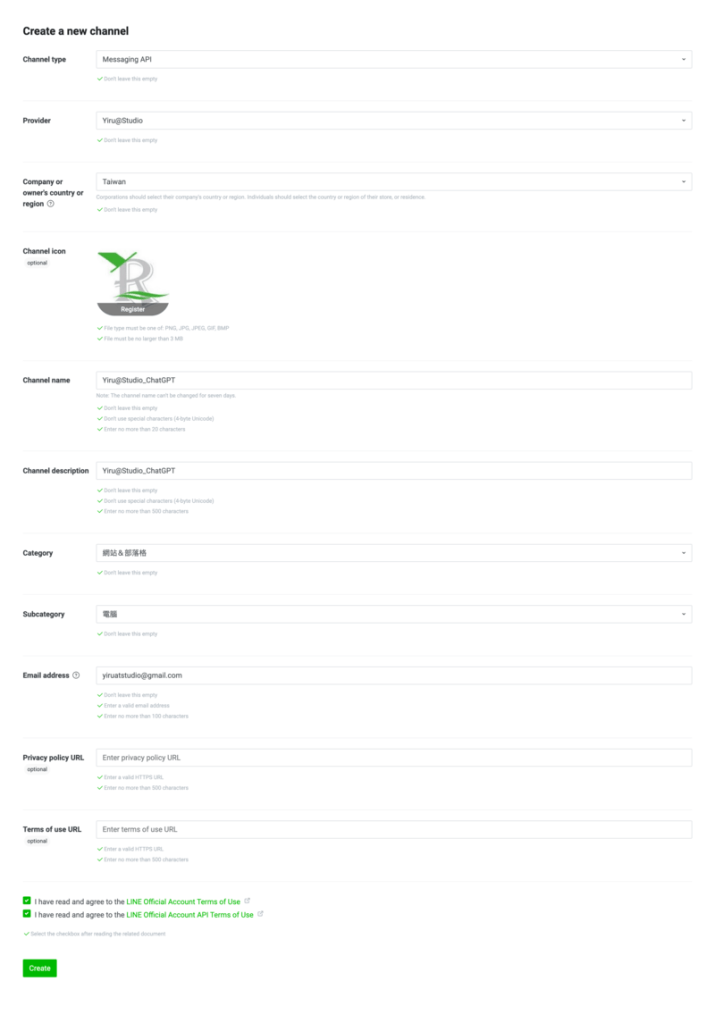
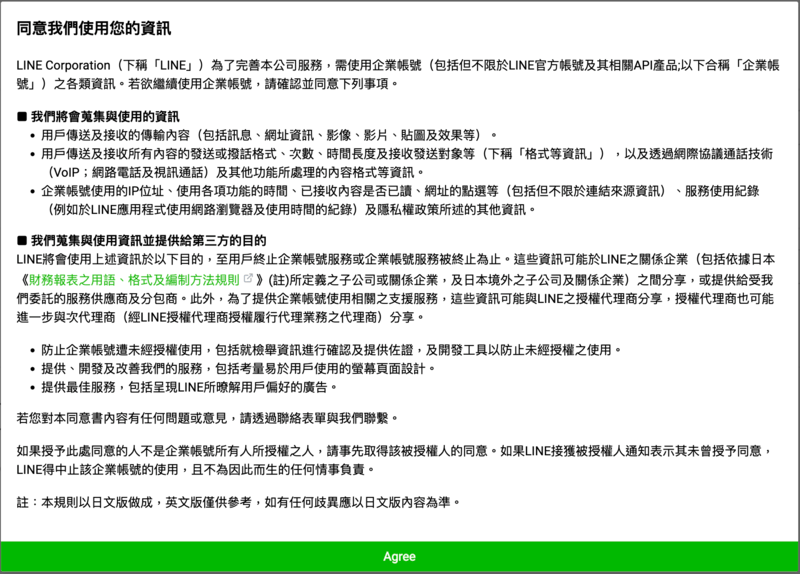
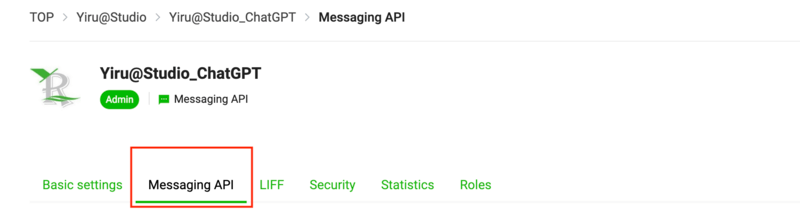
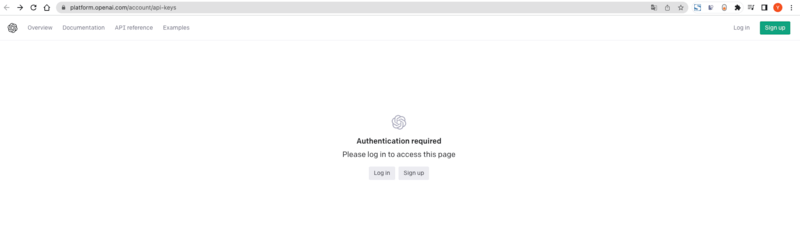
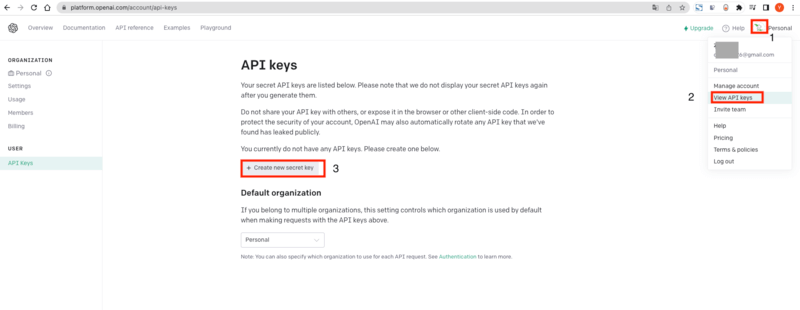
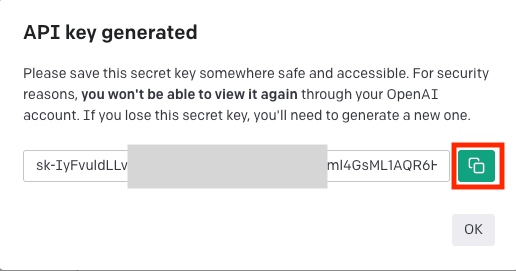
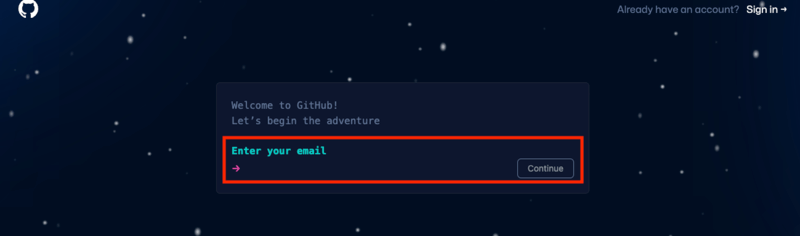
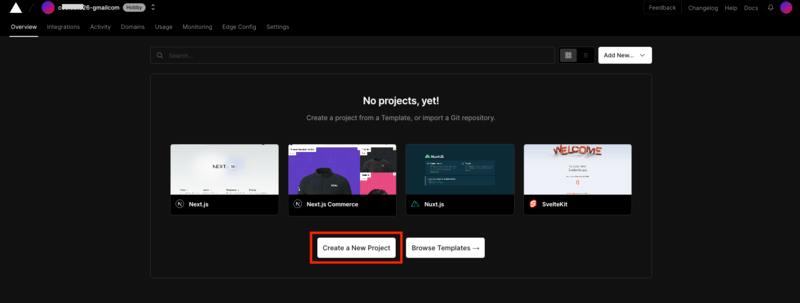
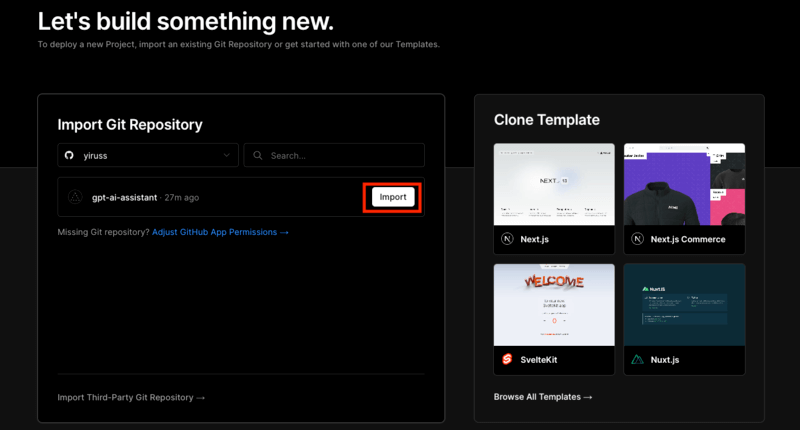
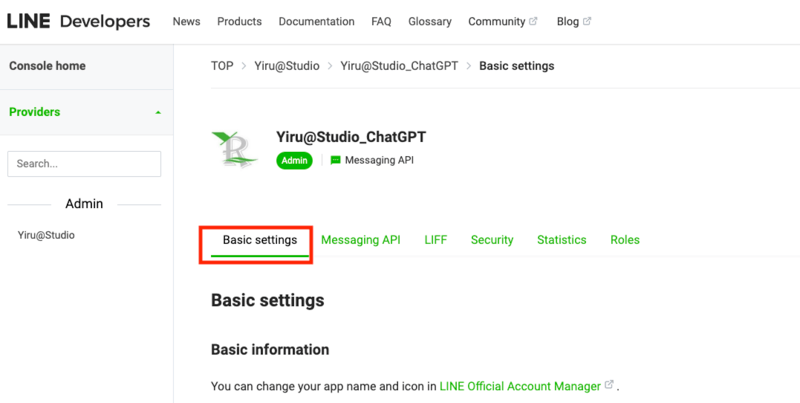
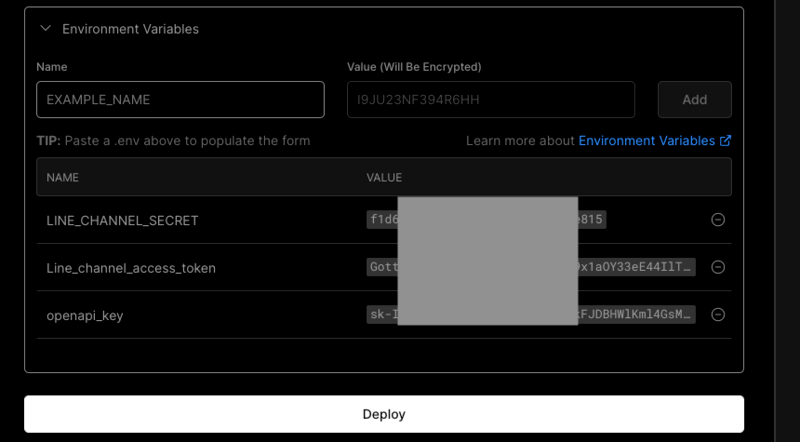
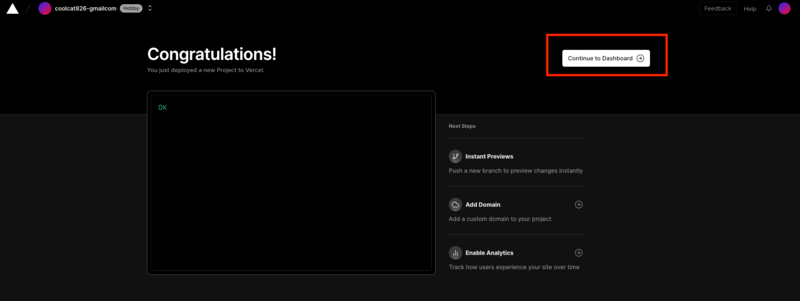
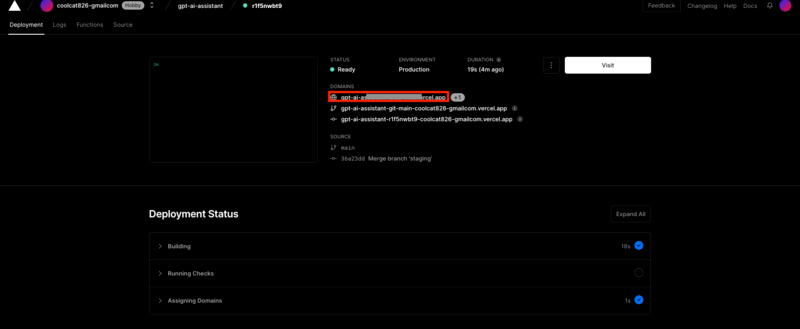
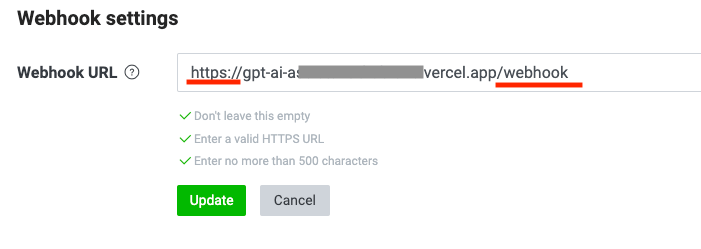
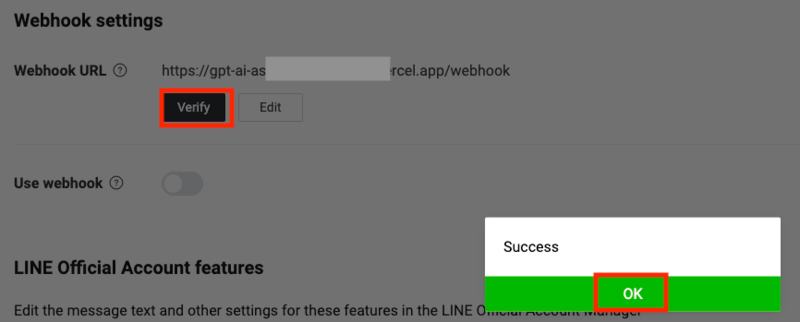
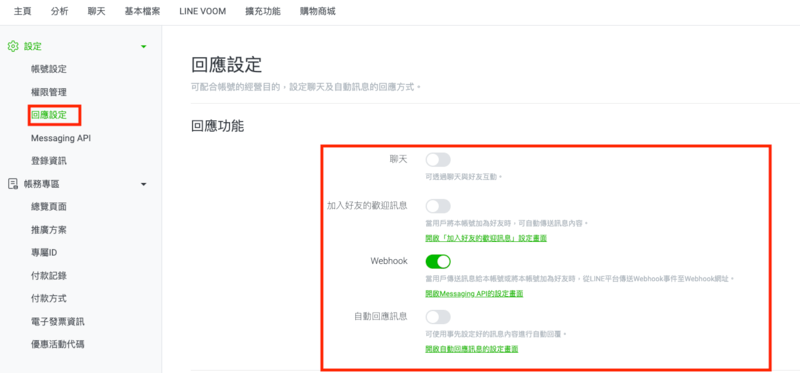
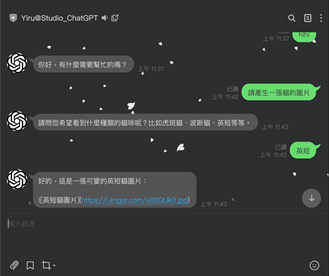
Line專屬AI助理來了!使用ChatGPT讓你享受更智能的聊天體驗 發佈日期: 2023-06-022023-05-18 作者: Natty 文、意如老師 今天要實作直接把ChatGPT搬到你的Line上,讓您隨時隨地都有機器人陪你聊天,實作時間約30分鐘。 看完這篇文章你可以學到:任務一:註冊Line開發者平台的帳號任務二:取得Channel access token任務三:註冊Open AI 帳號任務四:取得ChatGPT API Key任務五:註冊Github帳號任務六:使用套件專案任務七:註冊Vercel帳號任務八:部署套件專案 任務一:註冊Line開發者平台的帳號 首先需要到 Line開發者平台,右上角點擊登入 可以使用Line帳號或是商用帳號登入,如果都沒有帳號註冊一個新帳號也可以。 基礎資料建置輸入名稱及郵件 ▶ 創建我的帳戶 點擊創建一個新的供應商 輸入提供商名稱 ▶ 創造 創建一個API頻道 輸入一些基本資訊 ▶ Create Create ▶ 確認資訊後點擊 ▶ OK OK ▶ Agree 任務二:取得Channel access token 成功創建後,找到自己的Channel access tokenMessaging API 找到Channel access token/Channel access token(long-lived)點擊Issue ▶ 此時會產生一組token,先複製此token備用 任務三:註冊Open AI 帳號 進入OpenAI ,建立一個帳號,也可以使用Google帳號來登入 任務四:取得ChatGPT API Key 1. 登入後點擊右上角的頭像2. 下拉選單選擇View API Keys3. 點擊按鈕:Create new secret key 在跳出視窗中,點選綠色複製按鈕,複製此API Key 這組API-Key開通後可以免費使用3個月,到個人的計算費用區,可以看到過期日 任務五:註冊Github帳號 註冊下載請點我👆 任務六:使用套件 「gpt-ai-assistant」,這個套件作者為@memochou1993寫的一個GPT人工智能助手套件(OpenAI + LINE + Vercel) 接下來將此套件複製到自己的github中,gpt-ai-assistant套件位置: 開啟後點擊 ▶ Create fork 複製完成後,你的github可以看到gpt-ai-assistant專案了。 任務七:註冊Vercel 帳號 我們需要透過Vercel來部署套件專案並設定 ChatGPT LINE ,先註冊後登入。註冊/或登入 ▶ https://vercel.com/login 任務八:部署套件專案 建立一個新的專案 匯入Import git hub上的專案 選擇套件gpt -ai -assistant 這個專案後按下Install 接著點擊import 設定專案Environment Variables:Name:OPENAI_API_KEYValue:貼上 OpenAI 網站產生的 ChatGPT Keys點擊Add 第二組設定Line的assesstokenName:LINE_CHANNEL_ACCESS_TOKEN、Value: LINE 的channel access token點擊Add 加入 第三組設定Name:LINE_CHANNEL_SECRET Value:到 LINE 開發者頻道Basic settings取得 channel secret 點擊Add 加入 下方取得line channel secret 三組都設定好就可以點擊Deploy Continue to Dashboard 點擊DEPLOYMENT。 複製Domain 回到Line ▶ MessagingAPI 找到webhook URL ▶ Edit 貼上剛剛複製的domain,前面網址加入https://,網址後面輸入/webhook,更新點擊Update 點擊驗證 開啟Use webhook 回應設定,只開啟webhook,其他全部關閉 用 LINE App 加入 ChatGPT LINE 機器人 接下來就可以在LINE上跟你的ChatGPT開始聊天囉! 加入菜鳥救星官方Line並回覆「我想看文章」,不定期獲得更多知識吧! 不同頻道,不同知識! Facebook Instagram Youtube 分享此文: 分享到 X(在新視窗中開啟) X 分享到 Facebook(在新視窗中開啟) Facebook 分享到 Telegram(在新視窗中開啟) Telegram 以電子郵件將連結傳送給朋友(在新視窗中開啟) 電子郵件 請按讚:喜歡 正在載入... 相關