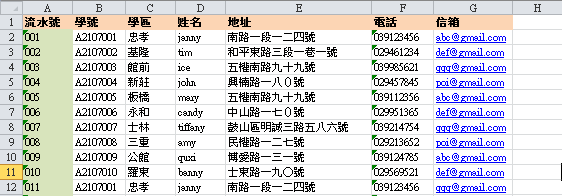
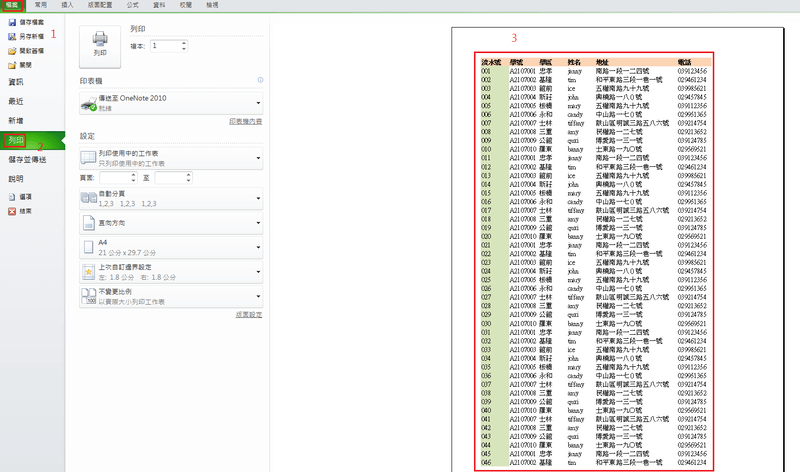
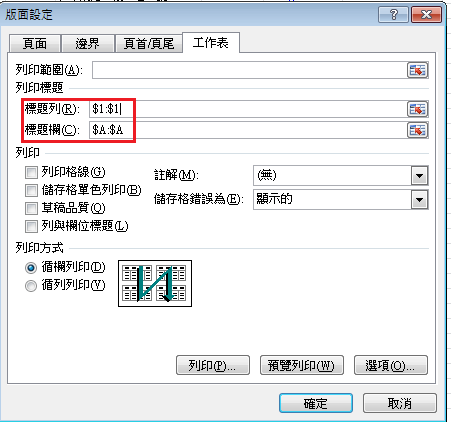
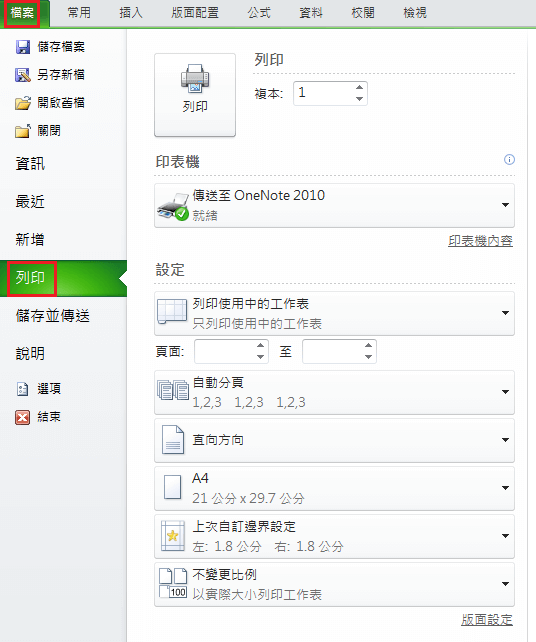
Excel職場必學:每頁自動重複印出標題列與標題欄|菜鳥救星RookieSavior 發佈日期: 2021-10-112024-05-17 作者: yijun 文、意如老師 1. 列印時如果我們的Excel資料量超過1頁以上,要怎麼讓每一頁的標題列或標題欄(流水號)自動重複顯示呢? 2. 印出Excel 自帶的欄(A、B、C…..N)與列(1、2、3…N) 任務一:建檔、並預覽列印任務二:每一頁重複標題列任務三:每一頁重複標題欄任務四:印出Excel 自帶的欄(A、B、C…N)與列(1、2、3…N) 任務一:建立檔案最少兩頁的資料量、並預覽列印 1. 首先準備50筆任意資料,參考欄位(流水號、學號、學區、姓名、地址、電話、信箱) 2. 先預覽列印看看印出時效果。→1.檔案→2.列印→3.預覽效果 先使用下方按鈕來切換頁碼或者滑鼠上滾或下滾也可以切換頁碼,來看目前列印資料的狀態,以目前的資料來看被分成4頁。 你會發現信箱這一欄因為位置不夠的關係所以跑到下一頁去了,而列的地方只能顯示到第46筆,其餘的資料也跑到下一頁去了。如下圖: 第一頁 第二頁(沒有標題列) 第三頁(沒有標題欄流水號) 第四頁(沒有標題列、沒有標題欄流水號) 所以今天目標是將第二頁與第四頁加上標題列,以及第三頁、第四頁加上標題欄(流水號)這一欄的資料。完成檔如下: 第一頁 第二頁(已加上標題列) 第三頁(已加上標題欄流水號) 第四頁(已加上標題列、標題欄流水號) 任務二:每一頁重複標題列 目標:將第二頁與第四頁加上標題列版面配置→列印標題 點選1.工作表找到列印標題中的2.標題列,選擇3.第一列(標題列),這邊Excel會自動幫我們填入標題列的固定位置 $1:$1,點選4.預覽列印看看是否有達成我們要的效果。 如設定成功,你的第二、四頁已經自動加上標題列了。第二頁如下圖: 第四頁如下圖: 任務三:每一頁重複標題欄 目標將第三頁、第四頁加上標題欄(流水號)這一欄的資料。版面配置→列印標題 點選1.工作表找到列印標題中的2.標題欄,選擇3.第一欄(流水號),這邊Excel會自動幫我們填入標題欄的固定位置 $A:$A,點選4.預覽列印看看是否有達成我們要的效果。 如設定成功,你的第三頁、第四頁已經加上標題欄(流水號)這一欄的資料了。 第三頁如下圖: 第四頁如下圖: P.S可同時設定重複欄與重複列,參考下圖設定: 任務四:印出Excel 自帶的欄(A、B、C…N)與列(1、2、3…N) 接下來如果要印出Excel 自帶的欄位(A、B、C…N)與列(1、2、3…N)要怎麼做呢? 只要到版面配置中的標題把列印前的核取方塊打V即可 接下來就可以到預覽列印看看是否有成功,檔案→點選列印(右邊可以預覽列印) 完成檔如下圖: 下一篇文章即將跟大家分享列印技巧:如何設定頁首、頁尾、並在每一頁插入公司名稱LOGO與頁碼。 加入菜鳥救星官方Line並回覆「我想看文章」,不定期獲得更多知識吧! 不同頻道,不同知識! Facebook Instagram Youtube 分享此文: 分享到 X(在新視窗中開啟) X 分享到 Facebook(在新視窗中開啟) Facebook 分享到 Telegram(在新視窗中開啟) Telegram 以電子郵件將連結傳送給朋友(在新視窗中開啟) 電子郵件 請按讚:喜歡 正在載入... 相關