
文、澄禾老師
在這個快節奏的世界中,我們需要的不僅僅是一個簡單的設計工具,而是一個能夠促進創意和協作的平台。
Canva 白板提供了一個無限的畫布,讓你和你的團隊可以自由地繪製、規劃和協作。
這篇文章將介紹 Canva 白板的基本功能和使用方法,讓你能夠快速上手,並在日常工作中提高效率。
/
文章目錄
1.Canva 白板的介紹
2.如何開始使用 Canva 白板
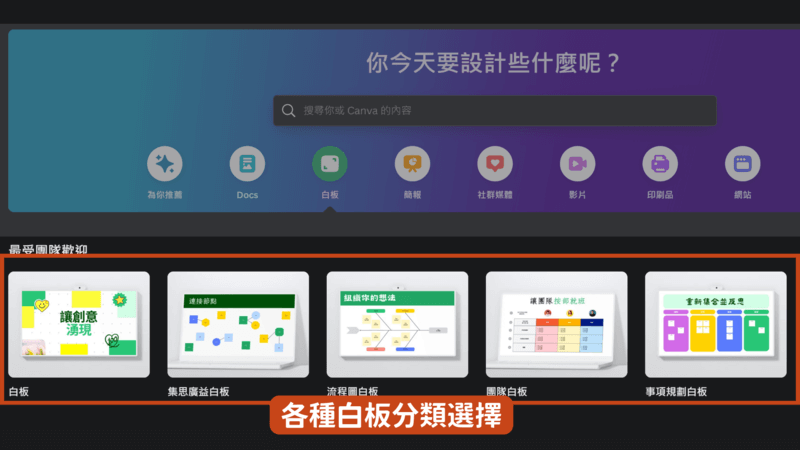
3.Canva 白板模板範本類型
4.Canva 白板的元素及特色功能
5.多人協作的優勢
6.進階技巧與技術
7.最大化 Canva 白板的效用建議
8.其他應用
9.結語
1.Canva 白板的介紹
Canva 白板是一個線上協作工具,它提供了一個無限擴展的畫布,讓使用者可以在上面自由地添加內容。無論是心智圖、流程圖還是任何其他類型的視覺組織圖表,Canva 白板都能夠輕鬆應對。
其實”白板”功能在網路上並不是全新功能,但各家的”白板”功能各有優缺點。
而Canva白板優點是:無限畫布、白板範本多樣、設計元素多、中文介面、註冊後就可以免費開始使用。
Canva白板缺點:無法使用錄影功能,並且單一白板,目前不可添加超過1000個元素。
2.如何開始使用 Canva 白板
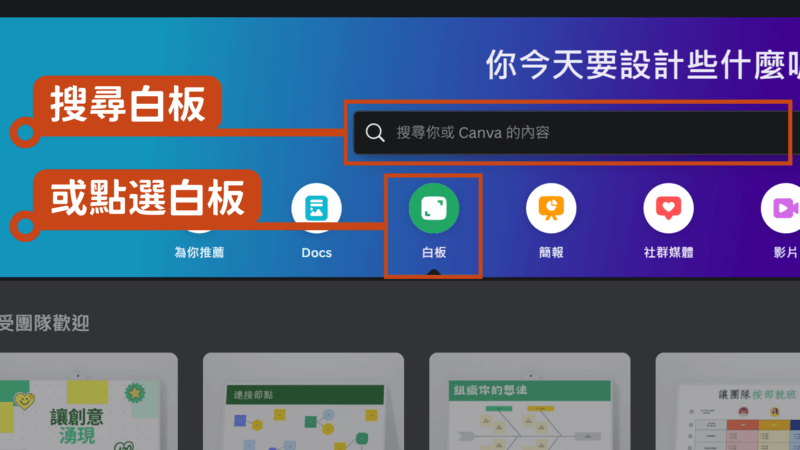
要開始使用 Canva 白板,你只需登錄 Canva 帳號,然後選擇「白板」來建立新的白板。你可以從眾多的範本中選擇一個作為起點,或者從空白畫布開始你的設計。
3.Canva 白板模板範本類型
- 集思廣益白板
- 流程圖白板
- 團隊白板
- 事項規劃白板
4.Canva 白板的元素及特色功能
無限畫布:提供了足夠的空間來展開創意或規劃的內容。
便利貼和形狀元素:幫助你快速添加和組織信息、規劃事項等。
啟用白板時,元素選單會多出兩種選擇:便利貼、白板圖像。
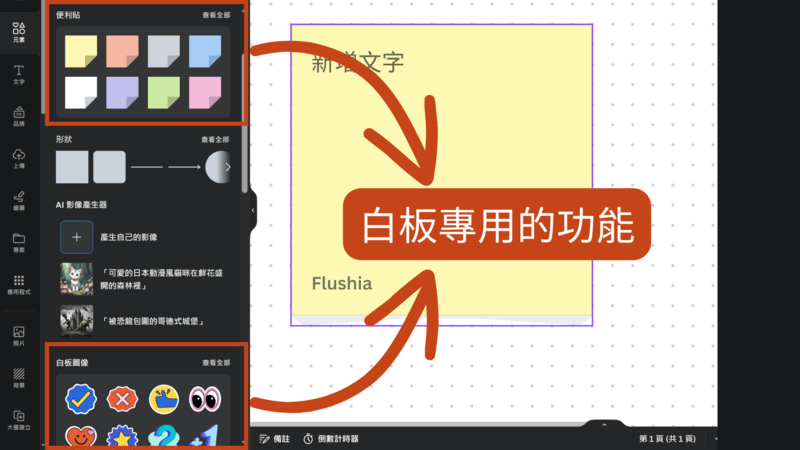
1.便利貼:有多項功能,包含記號、留言、心智繪圖…等。
便利貼的快捷鍵是:”S”。便利貼四周的”+號”,可快速新增便利貼,滑鼠拖拉也可自定義便利貼位置。
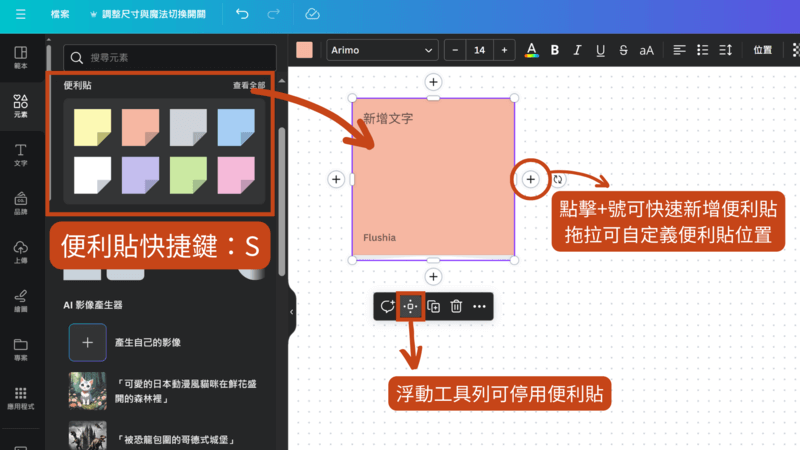
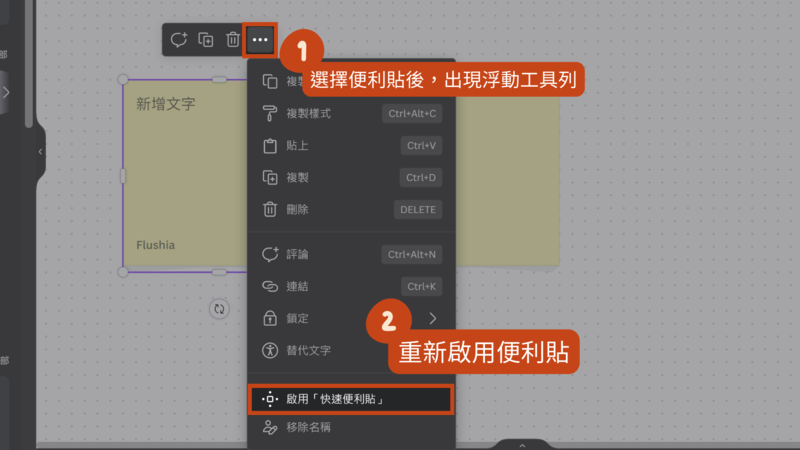
選擇便利貼時,下方浮動的功能列表,有”停用便利貼”功能鍵,若要重啟便利貼功能,可透過浮動功能列內的”…”,重新啟用便利貼。
2.白板圖像:類似貼紙,可用於溝通或記號。老師較多是在多人協作時常用於提醒。
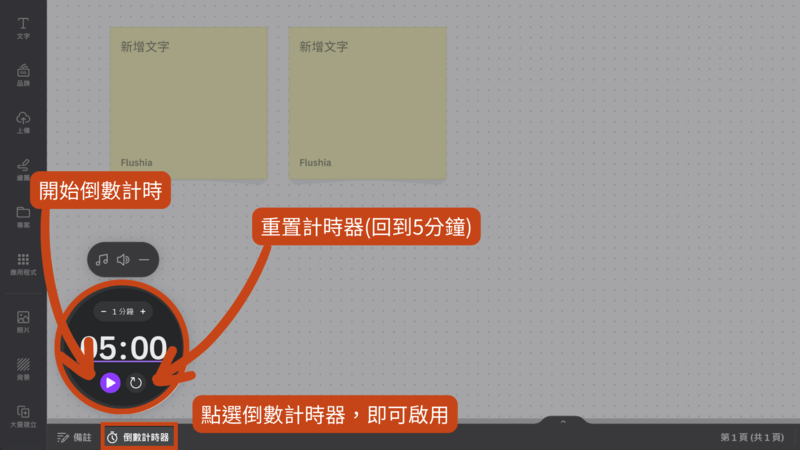
倒數計時器:管理時間,提高會議效率。(預設時間為5分鐘)
移動與縮放白板:靈活控制畫布視角,專注於細節或整體。
縮放白板:
除了使用右下角縮放工具外,還可用快捷鍵縮放畫面大小。
快捷鍵1:Ctrl+滑鼠滾輪。
快捷鍵2:Ctrl+鍵盤上的加減號。
移動白板:
使用滑鼠滾輪,可上下移動白板。
按住滑鼠滾輪,可左右移動白板。
按住鍵盤上的”空白鍵”,會看到滑鼠變成”手套”形狀,即可用滑鼠左鍵任意移動白板位置。
5.多人協作的優勢
Canva 白板支持多人實時協作,這意味著你的團隊成員可以同時在同一個畫布上工作,共享想法,並即時反饋。
從專案右上角選擇+號,輸入邀請者的名稱或電子郵件,即可邀請對方一同協作此專案。
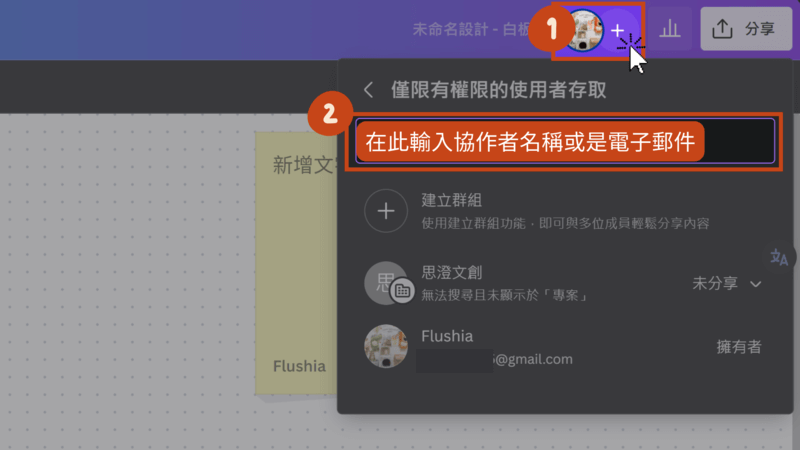
協作者權限可選擇
1.可供編輯:基本上與專案所有者功能一樣
2.可供檢視:只能觀看,無法編輯或其他。
3.可以評論:觀看後可以評論或留言。
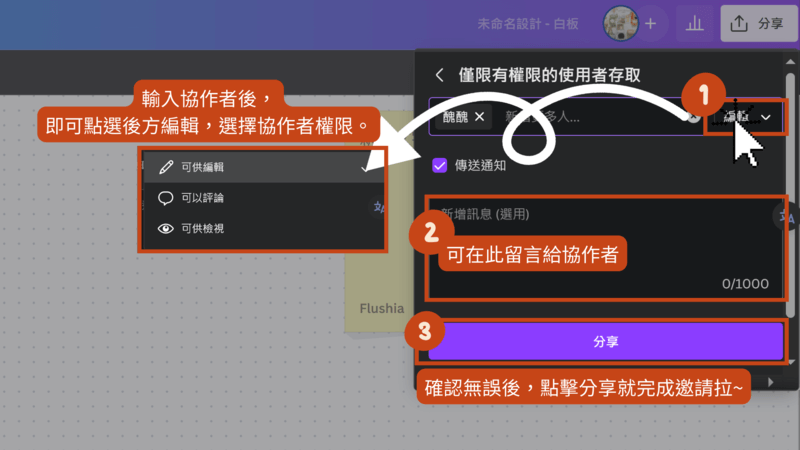
注意:務必確認對方的權限再邀請。(之後可再更改權限)。
6.進階技巧與技術
除了基本功能,Canva 白板還提供了一系列進階技巧和技術,讓你的協作更加高效。
7.如何最大化 Canva 白板的效用
要充分利用 Canva 白板,以下是一些實用的建議:
- 定期檢查:確保所有團隊成員都能夠訪問並更新白板,這樣信息才能保持最新。
- 設定目標:在白板上設定清晰的目標和截止日期,幫助團隊保持專注。
- 回顧與反思:在項目結束時,使用白板來回顧和反思整個過程,這有助於團隊學習和成長。
8.其他應用
除了工作使用之外,我會用於”規劃旅程”
將自己想要去的地點一一列出(我習慣會加入景點的照片),安排行程時再另外拉一個表格,列出時間表。
平常在社群媒體上看到想去的地點,也可以及時加入到白板內,當作願望清單使用喔~~~!!!
簡單做一個給大家參考~
可以依照自己想要去的地方做時間表並規劃路線喔~

完成規劃後,可以依照需求下載檔案格式。
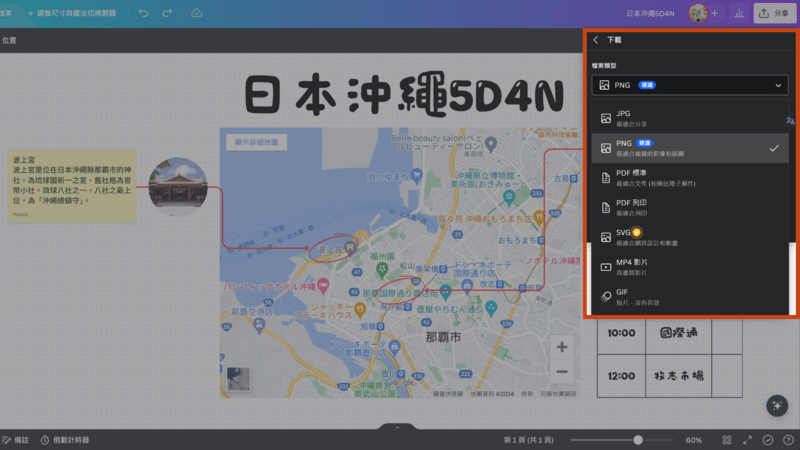
雖然此白板是無限大小的畫布,但下載時,系統會自動抓取有內容的部分喔!(如圖)
若你下載後顯示有一大片空白,請注意小小角落可能有遺留的元素喔!!

走吧,開始你的設計之旅
Canva 白板是一個多功能的協作工具,它不僅僅是一個畫布,更是一個團隊合作和創意交流的平台。它的簡單界面和強大功能使得任何人都能夠輕鬆上手,並在各種項目中發揮最大的創意。Canva 白板能為你提供一個創意的空間,讓你的想法變成現實。開始使用 Canva 白板,釋放你的創意潛力吧!
加入菜鳥救星官方Line並回覆「我想看文章」,不定期獲得更多知識吧!
按讚菜鳥救星粉絲專頁,關注更多最新消息!
追蹤菜鳥救星IG,獲得更多乾貨知識