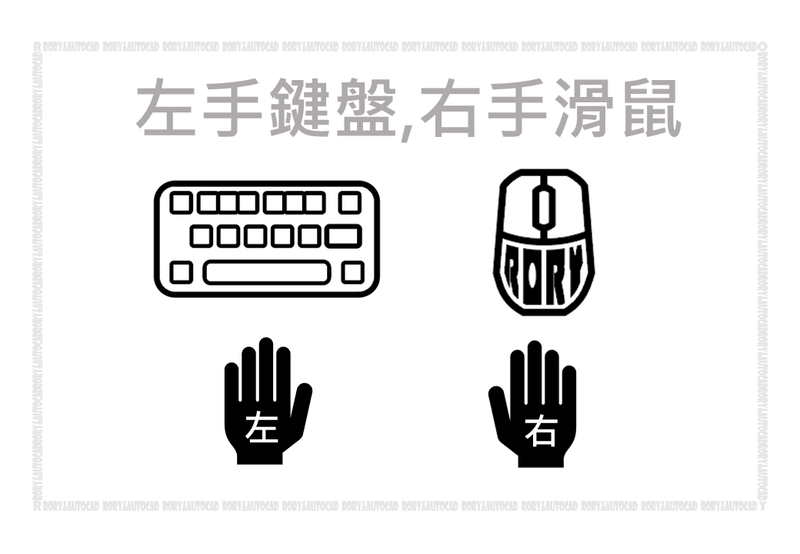
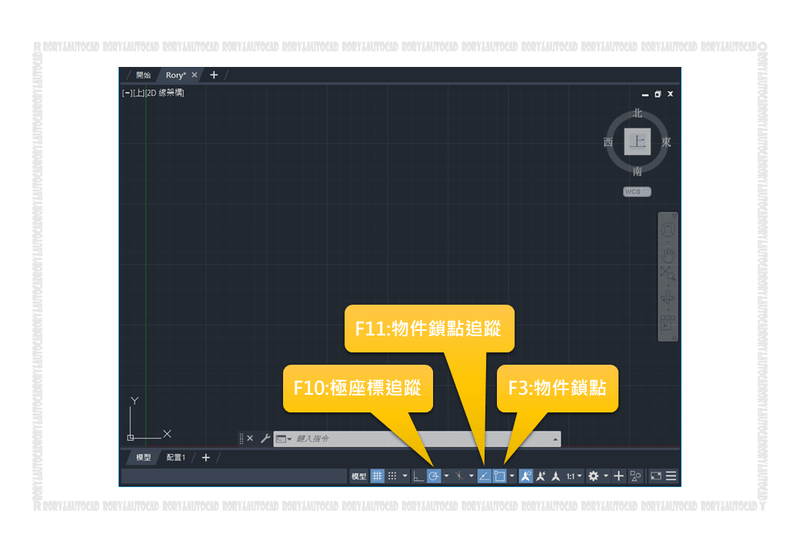
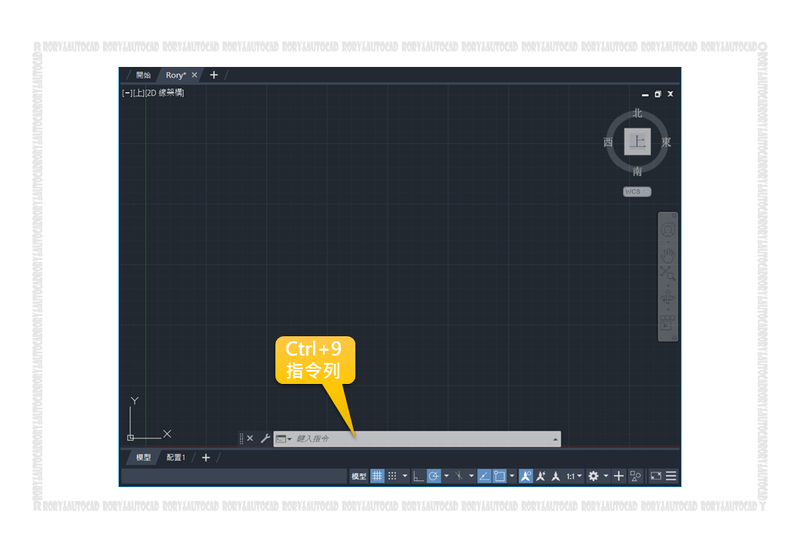
一起用AutoCAD來進入製圖的世界(操作篇) 發佈日期: 2023-04-212023-04-14 作者: Natty 文、Rory 怎麼去熟悉一套軟體的操作方式,是每個人必經的過程,操作的技巧、順序,也存在每個人不同的喜好跟習慣囉! 正確的方式與習慣,可以讓你事半功倍。錯誤的方式與習慣,則會讓你繞著遠路。 (本文內容以AutoCAD 2023版本為基礎所編寫) ● 雙手並進● 繪圖輔助● 指令列● 別在原地不動 雙手並進 指令的運用 左手負責輸入指令,右手則是負責移動跟選取 雖然現在的繪圖軟體,比較偏重滑鼠的使用,不過快捷鍵的利用,可以使繪圖更加的快速與便利。 繪圖輔助 [F11]物件鎖點追蹤,針對距離的延伸鎖定 📖 延伸閱讀:關於物件鎖點追蹤 [F10]極座標追蹤,角度的鎖定 📖 延伸閱讀:關於極座標追蹤 [F3]物件鎖點,物件的特定部位鎖定 📖 延伸閱讀:關於物件鎖點 基本上這三個輔助功能,系統預設都是要開啟的,各別負責著「角度與距離」,還有物件與物件之間的定位用。 指令列 一問一答的指令機制是指令列(Ctrl+9)是在執行指令時的一個指標性的索引,CAD在執行指令時的每一個需求跟要求都會顯示在上面,不管是依賴界面按鈕,還是使用指令的輸入,都還是離不開指令列(Ctrl+9),所以初期對於指令的運用還不熟練,得要好好的看著指令列(Ctrl+9)上的提示才可以。 指令的運用 先下指令還是先選取物件呢? 一般指令在下達時會可以分繪圖指令跟修改指令,繪圖指令像線(Line),圓(Circle)等…,執行繪圖時,指令 >> 繪圖,修改指令像拷貝(Copy),移動(Move)等…,執行修改時,選取物件 >> 指令。 只是有時分的太細,反而會造成操作上的難度,所以絕大部份我都是以 指令 >> 選取物件,這樣子剛好也跟繪圖指令操作的順序一樣,比較單純也更好上手,不過這當然是個人習慣上而己。 別在原地不動 滑鼠停在原地的問題 有時還不習慣一手鍵盤一手滑鼠時,很容易要一下指令時,手就離開滑鼠,游標就停在跟上一個點同樣的位置,再輸入距離時,很容易就是出現長度為零的狀況,可以想像,當在畫圖時,是要往那個方向,這時滑鼠在此時就需要來協助指引方向,當然並不是全部都需要去移動滑鼠才可以,不過當一個動作總成習慣後,有許多的細節就不一定要在意那麼多了。 操作軟體在於裡面有許多細節的東西,可能講究起來總是讓初學入門的人手忙腳亂的,而當熟練之後,許多的細節又會被扔到腦後,因為時"操作"還是有一定的容錯性的,重點是別出錯,好上手才是最重要的。 加入菜鳥救星官方Line並回覆「我想看文章」,不定期獲得更多知識吧! 不同頻道,不同知識! Facebook Instagram Youtube 分享此文: 分享到 X(在新視窗中開啟) X 分享到 Facebook(在新視窗中開啟) Facebook 分享到 Telegram(在新視窗中開啟) Telegram 以電子郵件將連結傳送給朋友(在新視窗中開啟) 電子郵件 請按讚:喜歡 正在載入... 相關