
此次會使用到的筆刷如下(部份會經由修改設計後才使用的): a. 噴槍/細緻細節噴槍 b. 噴槍/輕柔噴槍 c. 鉛筆/覆蓋鉛筆(畫線稿用) d. 畫刀/刷式畫刀(羽毛) e. 混色筆/只加水 f. 橡皮擦/橡皮擦 g. 橡皮擦/柔和漂白 h. 混色筆/塗抹 i. 照片/暗化 j. 照片/加入紋路 k. 特效/膨脹 l. 向量筆/可塑向量筆 m. 花紋畫筆/遮罩花紋畫筆 n. 特效/扭曲 o. 油畫粉蠟筆/圓頭油畫粉蠟筆 p. 畫刀/刷式畫刀 q. 微粒/彈簧概念產物 r. 染色筆/撒鹽
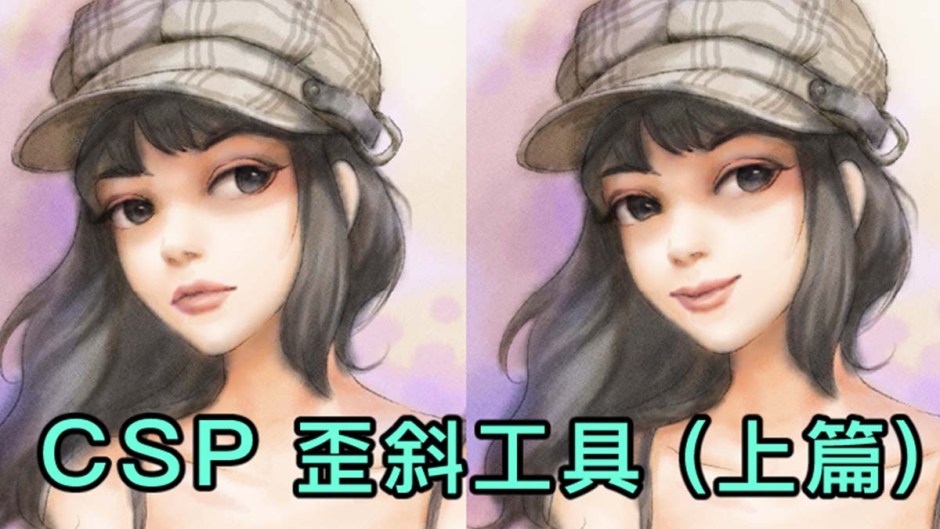
大家好,今天要介紹的是Clip Studio paint(簡稱CSP)的新功能,歪斜工具,這功能是我一直非常期待的,因為我用CSP的方法,都是用Photoshop的觀念來用CSP的,而之前CSP都沒有PS的液化功能,而PS液化功能是我蠻常用的,原因是有時畫完的圖,有些地方畫歪了,或是結構畫錯了,但又不想重畫,所以就會用液化功能調一下,這樣就很方便,如今CSP新版也開發出類似PS的液化功能,而CSP把這功能放在色彩混合工具裡,圖示就像印章的樣子,所以先在工具架上點選印章工具,再從輔助工具面板裡,切換成歪斜工具,這樣我們就可以找到歪斜工具,步驟如下圖。
此次會使用到的筆刷如下(部份會經由修改設計後才使用的): a. 噴槍/細緻細節噴槍 b. 噴槍/輕柔噴槍 c. 鉛筆/覆蓋鉛筆(畫線稿用) d. 厚塗顏料/軟膠 e. 混色筆/只加水 f. 橡皮擦/橡皮擦 g. 橡皮擦/柔和漂白 h. 混色筆/塗抹 i. 照片/暗化 j. 照片/加入紋路 k. 特效/膨脹 l. 特效/發光 m. 厚塗顏料/深度橡皮擦 n. 厚塗顏料/深度鐵頭球桿 o. 畫刀/刷式畫刀 p. 粉彩筆、粉蠟筆與蠟筆/概念藝術抖動平滑 q. 特效/扭曲
本次所使用筆刷: a. 染色筆 /撒鹽 b. 輕柔噴槍 c. 橡皮擦/橡皮擦 d. 特效/發光 e. 畫刀/調色刀 (透明度 30% ,色彩濃度 80%,色彩混合30%) f. 照片/模糊 g. 照片/暗化 h. 照片/加入紋路 I. 照片/模糊 j. 向量筆/可塑向量筆 k. 微粒/流動極光 l. 粉彩筆、粉蠟筆與蠟筆/仿真粗粉彩筆 m. 混色筆/塗抹