
分類: Office文書技巧
菜鳥救星PowerPoint教學:一次改全部背景?投影片母片超方便
文、意如 老師
任務1:版面配置
任務1-1:認識版面配置區
任務1-2:認識母片版面配置區
任務2:用實作來了解投影片母片是什麼
任務2-1:在每一頁插入背景
任務2-2:在每一頁的“章節標題”插入LOGO
任務2-3:在每一頁的“標題內容”插上文字(上一頁、下一頁、回首頁)
任務2-4:在首頁插入文字(官方網站:https://rookiesavior.net/)
任務2-5:在每一頁的“章節標題”插上垂直文字(第一章、第二章)
菜鳥救星Excel教學:職場一定會用到的if基礎函數
文、意如 老師
任務1:認識函數基本起手勢。
1-1 只要是公式一律前面加等於(=)
1-2 要用到函數時,先打上” = 函數名稱(),再加上一個左括弧
例如:if (
任務2:認識if()- ”如果”函數。
2-1成績單實作:把60分以上批准為”及格” 反之為”不及格”
任務3:if 進階應用
3-1成績單實作: 找出成績介於80~100分的學生,可以保送資訊系。
菜鳥救星Word教學:製作獎狀


菜鳥救星分享:CopyTranslator讓你翻譯PDF文件很EASY
菜鳥救星PowerPoint教學:影音全攻略
菜鳥救星Excel教學:圖片快速去背、插入背景圖片
文、意如 老師
臨時圖片需要去背,但苦於沒有設計軟體,為了去背幾張小圖去買軟體好像也不太划算,這時候就可以用到OFFICE裡的EXCEL軟體內建圖片去背效果。
雖然比不上大多數的設計軟體去背功能,也不是每一張圖片都有支援去背,不過對於一般小圖簡單的去背,它表現的還算是可圈可點,實用性也還算高,所以特別把這個功能拿出來跟大家分享。
閱讀全文 “菜鳥救星Excel教學:圖片快速去背、插入背景圖片”
菜鳥救星分享-用好快捷鍵,讓你的PPT操作效率暴增
文、ALLAN
相信不管是職場人或學生,肯定都有做PPT太花時間,甚至不得不加班熬夜的經歷。
在做PPT的過程中,複製貼上、文字加粗、調整圖片大小、複製格式等諸多操作,單用滑鼠操作的話,是相當頻繁且瑣碎的,肯定會消耗大量時間。如果你能在使用滑鼠的同時搭配快捷鍵,就可以用一個操作,完成別人單用滑鼠需要兩三步以上的事。
那我們必須為此去死命地背誦快捷鍵嗎?其實不需要。只要瞭解四大快捷鍵各自的作用,搭配滑鼠操作,相信你很快就能上手這些常用快捷鍵。
以下,就讓我們來介紹這四大快捷鍵該怎麼用吧!
閱讀全文 “菜鳥救星分享-用好快捷鍵,讓你的PPT操作效率暴增”
菜鳥救星Word教學:你會製作印章效果嗎?


菜鳥救星Word教學:你知道取出word中所有圖片的方法嗎?
文/圖、菜鳥編
話說在某天看到一位行政妹妹開著Word,正一張一張的將檔案內的圖檔一一的另存新檔,一開始不疑有他,但後來發現原來廠商所提供的圖檔不少,加上也並非只有一個word檔需要作業。雖然現在已經很少廠商是直接將圖檔插入Word中提供給客戶的,但遇到時,也真的只能摸摸鼻子手工作業了。
其實只要懂一些方法,真的可以省時許多喔!
閱讀全文 “菜鳥救星Word教學:你知道取出word中所有圖片的方法嗎?”
菜鳥救星PowerPoint教學:圖片切割動畫製作
文、菜鳥編
一份好的PowerPoint,除了內容的編排外,圖片也是一個關鍵靈魂。
良好的圖片與文字排版不僅可以提升閱讀效果,更為整體簡報的專業度加分。羨慕別人簡報中的圖片具有設計感,並非傳統的矩形的嗎?
今天,小編就來教你如何使用內建的幾何圖形,簡單又快速的製作出有設計感的圖片,再透過動畫效果,就是一個很吸睛的開場簡報頁。
閱讀全文 “菜鳥救星PowerPoint教學:圖片切割動畫製作”
菜鳥救星Excel教學:除了SUM,你還會哪些加總?
文、菜鳥編
加總在EXCEL中,使用量可算是名列前茅的。
加總的使用大家都很熟悉,但表格的格式並非可一次就用SUM來計算出來,你都怎麼處理的呢?今天鳥編就來介紹EXCEL中,更好用的三個加總公式。
閱讀全文 “菜鳥救星Excel教學:除了SUM,你還會哪些加總?”
菜鳥救星Excel教學:走勢圖,簡單掌握資料趨勢
文、菜鳥編
資料的呈現,在Excel中我們較常使用的的就是圖表功能。圖表不僅可以簡單的讓觀者清楚了解趨勢。但除了圖表之外,還有另一個更簡單的方法可以讓你的報表不僅容易閱讀,也可以快速了解走勢狀況。
走勢圖是Excel 2010版中所加入的功能,操作方式比起圖表來說較為簡便。不過兩者還是有區別的。走勢圖比較適合呈現單筆資料的走勢狀況,而圖表是適合比較所有資料的走勢。
以下面資料來說,記錄了各項指標從2010至2016的資料。
閱讀全文 “菜鳥救星Excel教學:走勢圖,簡單掌握資料趨勢”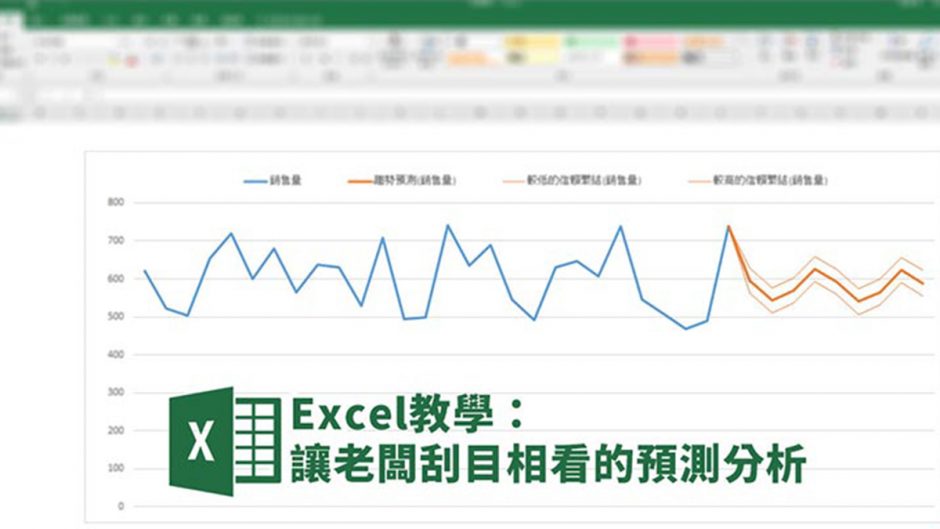
菜鳥救星Excel教學:讓老闆刮目相看的預測分析
文、菜鳥編
折線圖與散佈圖在呈現資料上,不僅方便比較,還可知道分布的走勢。相信大家在會議報告上經常使用。不過,除了基本的趨勢呈現之外,如果還能加上後續的走勢,就更能凸顯出你的資料分析能力。
在Excel 2016中,提供了名為「預測工作表」的工具,可從歷年的資料中來分析後續的走勢,方便你可以先擬定下個月或是下一季的策略方向。
閱讀全文 “菜鳥救星Excel教學:讓老闆刮目相看的預測分析”
菜鳥救星Word教學:你知道Word也有加總功能?
文、菜鳥編
很多人可能都以為表格的加總只能在Excel中完成,因此在製作報告時,會額外開啟Excel將表格計算完後再貼到Word中。
不過如果你已經知道在Word中就可以完成加總或其他計算的程序,想必你應該不會再開啟Excel了,小編就以加總為例,介紹兩種在Word中就可以完成的方式。
閱讀全文 “菜鳥救星Word教學:你知道Word也有加總功能?”
菜鳥救星Word教學:「取代」原來這麼好用
文、菜鳥編
Word中的「取代」,大家一定不陌生?
可依照設定的條件,一次改成所需要的樣式或內容。不過,對於大多數人而言,也只使用「取代」中的一部分。
對於學生,撰寫報告時的資源多是來自於Google。不過,你一定時常遇到,將網路上的文章貼到Word中,格式卻七零八亂,不是多了一堆空白,再來就是多了好幾個段落,如果內容不多,可能手動一下就可以完成。
但如果內容過多時,可能就會有遺漏掉或是耗時。這邊就來分享給大家幾個好用的「取代」教學吧!
閱讀全文 “菜鳥救星Word教學:「取代」原來這麼好用”
菜鳥救星Excel教學:解決產生序號時常見的問題
文、菜鳥編
在Excel中依照數字的排序,使用「自動填滿」就可以滿足,相信一定難不倒你。
但如果今天我們資料共有5,000筆,你覺得用下拉的方式適合?
或者,今天需要分部門人員給予編號等特殊需求,用下拉填滿的方式就不見得是個明智的選擇。
當儲存格大小不同時,更是無法使用下拉填滿的,相信有經驗的應該都有過這經驗,這次就來分享大家最常見的序號狀況解決方式。
閱讀全文 “菜鳥救星Excel教學:解決產生序號時常見的問題”
菜鳥救星Excel教學:雙(三)層下拉選單製作
文、菜鳥編
Excel中,特定的項目需要重複輸入資料時,除了複製貼上外,更方便的方式就是使用選單。
例如最常見到的性別欄:「男」與「女」,參加意願的「是」與「否」。用點選的操作就不用擔心資料輸入錯誤。不過,當資料內容一堆時,反而會造成選取的難度。所以就會用到分層的方式,將選項給分類。
以貨品需求表來說,希望A欄位選取的類別為書籍時,在B欄位選項中只出現書籍的內容,而非辦公文具中的訂書針、筆記本等物品。
閱讀全文 “菜鳥救星Excel教學:雙(三)層下拉選單製作”
菜鳥救星Excel應用:教你製作動態圖片查詢
文、菜鳥編
Excel整理資料相當方便,但對於HR與庫存人員來說,有時還需要針對條件找出對應的員工照片或是產品圖。
庫存人員要從一堆料號或資料中找出物品來配送,對於經驗豐富的老手,這問題相信可以迎刃而解,但對於產品內容尚不熟悉的菜鳥來說,要馬上知道料號與對應的商品可不是一件輕鬆事,今天就教大家如何在Excel中建立自己的物品圖片查詢功能。
閱讀全文 “菜鳥救星Excel應用:教你製作動態圖片查詢”
菜鳥救星Word教學:多檔案合併,用複製貼上?
文、菜鳥編
多檔案合併使用的機率雖然不高,但對於撰寫書籍、論文的可能就常會使用到。
沒使用過的人,可能就是使用最耗時的方式,一一打開每個Word檔案,使用複製貼上大法,將所有資料整併在同一份文件內。但其實Word有提供一個非常方便的功能,快學起來吧。
就算沒用到,至少要使用時,也可以知不要使用最麻煩的方式處理。
以下圖來說,總共有5個檔案要合併在同一個文件中。
閱讀全文 “菜鳥救星Word教學:多檔案合併,用複製貼上?”